Domain cnlinko.de kaufen?
Wir ziehen mit dem Projekt
cnlinko.de um.
Sind Sie am Kauf der Domain
cnlinko.de interessiert?
domain@kv-gmbh.de · 0541-91531010
Domain cnlinko.de kaufen?
Wie LAN Kabel anschließen?
Wie LAN Kabel anschließen? Um ein LAN Kabel anzuschließen, müssen Sie zunächst sicherstellen, dass Sie das richtige Kabel für Ihre Verbindung haben, z.B. ein Cat5e oder Cat6 Kabel. Dann stecken Sie ein Ende des Kabels in den LAN-Anschluss Ihres Computers oder Routers und das andere Ende in den LAN-Port des Modems oder Switches. Vergewissern Sie sich, dass das Kabel fest sitzt, um eine stabile Verbindung zu gewährleisten. Abschließend können Sie die Verbindung testen, indem Sie eine Internetverbindung herstellen und sicherstellen, dass alles ordnungsgemäß funktioniert. **
An welches Kabel soll ich anschließen?
Um diese Frage beantworten zu können, benötigen wir weitere Informationen. Welches Gerät möchtest du anschließen und an welches Kabel denkst du? Bitte gib uns mehr Details, damit wir dir weiterhelfen können. **
Ähnliche Suchbegriffe für Anschließen
Top-Angebote
Produkte zum Begriff Anschließen:
-
IT-SicherheitIT-Sicherheit , Technologien und Best Practices für die Umsetzung im Unternehmen , Sport-Gewindefahrwerk > Sportfederung , Auflage: 2., überarbeitete Auflage, Erscheinungsjahr: 20241011, Produktform: Leinen, Inhalt/Anzahl: 1, Inhalt/Anzahl: 1, Redaktion: Lang, Michael~Löhr, Hans, Auflage: 24002, Auflage/Ausgabe: 2., überarbeitete Auflage, Seitenzahl/Blattzahl: 444, Keyword: Cyber Security; Cyberabwehr; Datenschutz; Hacking; ISO 27001; IT-Infrastruktur; IT-Sicherheit; Informationssicherheit; Risikoanalyse, Fachschema: Datensicherheit / Netz~EDV / Theorie / Sicherheit~Hacker (EDV)~Datenschutz~Datensicherheit~Datensicherung~Sicherheit / Datensicherheit, Fachkategorie: Computerkriminalität, Hacking~Netzwerksicherheit, Warengruppe: HC/Datenkommunikation/Netze/Mailboxen, Fachkategorie: Datenschutz, UNSPSC: 49019900, Warenverzeichnis für die Außenhandelsstatistik: 49019900, Sender’s product category: BUNDLE, Verlag: Hanser Fachbuchverlag, Verlag: Hanser Fachbuchverlag, Verlag: Hanser, Carl, Verlag GmbH & Co. KG, Produktverfügbarkeit: 02, Länge: 246, Breite: 180, Höhe: 31, Gewicht: 948, Produktform: Gebunden, Genre: Mathematik/Naturwissenschaften/Technik/Medizin, Genre: Mathematik/Naturwissenschaften/Technik/Medizin, Vorgänger: 2823581,39,99 €*Versand: 0,00 €Sichere Weiterleitung zum Anbieter
-
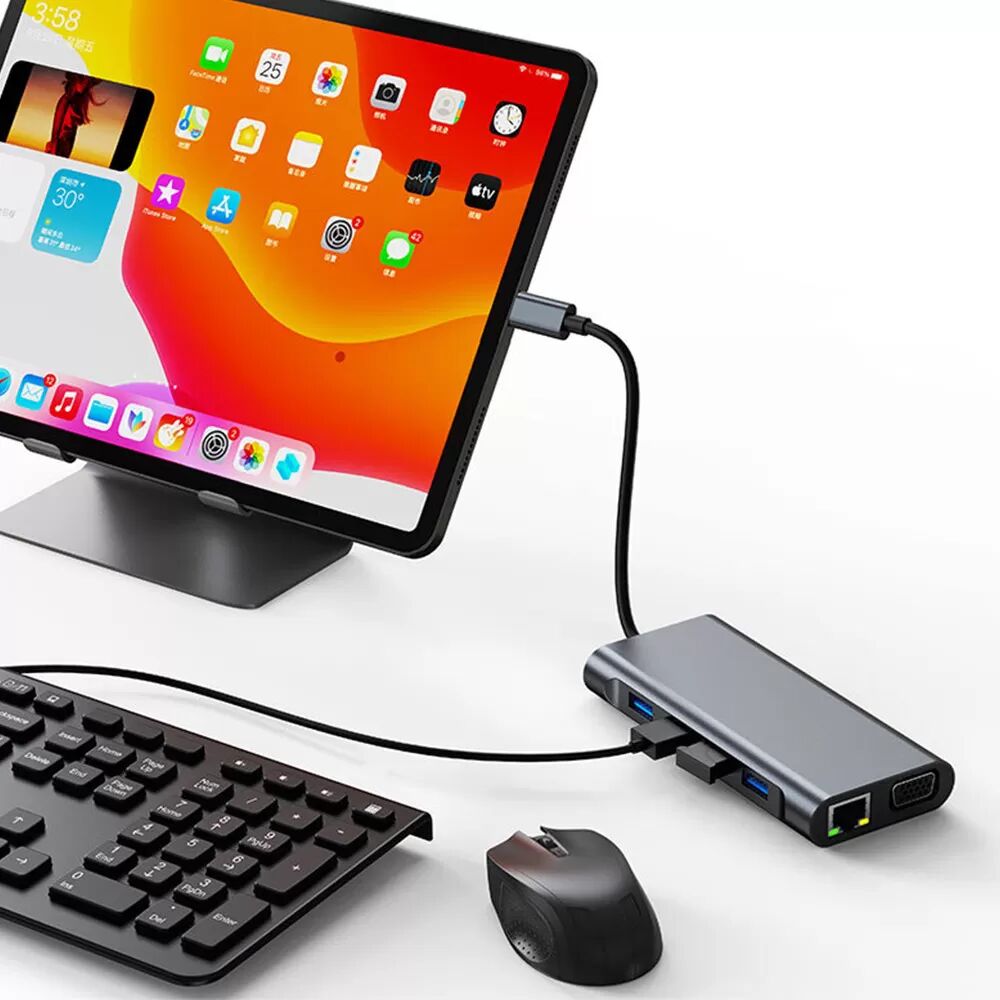
INF 11-in-1 USB-C Hub Multiport Adapter - Mehr Geräte anschließenDieser 11-in-1 USB-C-Hub erweitert die Konnektivität Ihres Laptops mit 11 Anschlüssen, unterstützt 100W PD-Schnellladung, überträgt 1G-Dateien in ca. 3 Sekunden und bietet 4K/30Hz HD- und 1080P/60Hz VGA-Ausgang. Ideal für Mac und andere Typ-C-Laptops. Erweiterte Konnektivität: Überwinden Sie die Einschränkungen Ihres dünnen und leichten Laptops mit diesem 11-in-1 USB-C-Hub. Schließen Sie mehrere Geräte gleichzeitig an und erweitern Sie die Möglichkeiten Ihrer Workstation. Dieser Adapter bietet eine umfassende Lösung zum Anschließen von Peripheriegeräten, Displays und mehr, um sicherzustellen, dass Sie alle notwendigen Anschlüsse für nahtlose Produktivität und einen verbesserten Workflow haben. Genießen Sie den Komfort eines aufgeräumten Arbeitsplatzes, an dem alle wichtigen Geräte über einen einzigen, effizienten Hub verbunden sind. 100W PD-Aufladung: Erleben Sie ununterbrochene Stromversorgung mit 100W Power Delivery (PD)-Aufladung. Mit dieser Funktion können Sie Ihren Laptop aufladen, während Sie den Hub verwenden, um sicherzustellen, dass Ihnen bei wichtigen Aufgaben nie der Akku ausgeht. Halten Sie Ihren Laptop mit Strom versorgt, während Sie gleichzeitig Daten übertragen, eine Verbindung zu Displays herstellen und andere Peripheriegeräte verwenden. Die 100W PD-Ladefunktion bietet eine zuverlässige und effiziente Stromversorgung und ist somit perfekt für anspruchsvolle Aufgaben und längere Arbeitssitzungen. High-Speed-Datenübertragung: Übertragen Sie Dateien in Sekundenschnelle mit blitzschnellen Datenübertragungsgeschwindigkeiten. Übertragen Sie eine 1-GB-Datei in ca. 3 Sekunden, wodurch Sie wertvolle Zeit sparen und Ihre Produktivität steigern. Ausgestattet mit mehreren USB-Anschlüssen, darunter USB 3.0 und USB 2.0, können Sie mit diesem Hub verschiedene USB-Geräte gleichzeitig anschließen. Genießen Sie eine nahtlose Datenübertragung zwischen Ihrem Laptop und externen Geräten, wodurch die Dateiverwaltung und -sicherung schnell und einfach erfolgen. Die High-Speed-Datenübertragungsfunktion sorgt für einen effizienten Workflow und eine gesteigerte Produktivität. Spezifikationen: Farbe: Grau Abmessungen: Länge: 11,9 cm, Breite: 5,6 cm, Höhe: 1,7 cm Material: Aluminium + elektronische Komponenten Das Paket beinhaltet: 1 x USB-C-Hub37,89 €*Versand: 0,00 €Sichere Weiterleitung zum Anbieter
-
Anschließen eines Schutzkontaktsteckers (Unterweisung Elektroniker / -in, Fachrichtung Betriebstechnik), Taschenbuch von Markus Scoor, GRIN,Anschließen Eines Schutzkontaktsteckers (unterweisung Elektroniker / -in, Fachrichtung Betriebstechnik), Taschenbuch Von Markus Scoor, Grin, 978-3-656-82915-7, Seitenanzahl: 209,99 €*Versand: 0,00 €Sichere Weiterleitung zum Anbieter



-
Wo muss ich das Kabel anschließen?
Das hängt davon ab, welches Kabel du meinst. Wenn es sich um ein Stromkabel handelt, musst du es in eine Steckdose anschließen. Wenn es sich um ein HDMI-Kabel handelt, musst du es an den entsprechenden HDMI-Anschluss an deinem Gerät und an den HDMI-Anschluss des anderen Geräts anschließen, mit dem du es verbinden möchtest. Es ist wichtig, die Anschlussmöglichkeiten deiner Geräte zu überprüfen, um das Kabel korrekt anzuschließen. **
-
Wie kann man Herd-Kabel anschließen?
Um ein Herd-Kabel anzuschließen, müssen Sie zunächst sicherstellen, dass der Herd ausgeschaltet und vom Stromnetz getrennt ist. Entfernen Sie die Abdeckung des Anschlusskastens am Herd und lösen Sie die Schrauben der Kabelklemmen. Führen Sie dann die Kabelenden durch die Kabelklemmen und ziehen Sie die Schrauben fest, um eine sichere Verbindung herzustellen. **
-
Wo muss ich das LAN Kabel anschließen?
Um das LAN-Kabel anzuschließen, benötigst du einen freien LAN-Port an deinem Router oder Modem. Dieser Port ist normalerweise mit "LAN", "Ethernet" oder einem ähnlichen Symbol gekennzeichnet. Schließe das eine Ende des LAN-Kabels an diesen Port an. Das andere Ende des Kabels wird dann in den LAN-Anschluss deines Geräts gesteckt, z.B. deines Computers, Laptops oder Smart-TVs. Stelle sicher, dass das Kabel fest sitzt, um eine stabile Internetverbindung zu gewährleisten. **
-
Wo kann man ein LAN Kabel anschließen?
Ein LAN-Kabel kann an einen Router oder an einen Netzwerk-Switch angeschlossen werden, um eine kabelgebundene Internetverbindung herzustellen. Alternativ kann das LAN-Kabel auch direkt an einen Computer oder Laptop angeschlossen werden, um eine direkte Verbindung zum Netzwerk herzustellen. In Büroumgebungen können LAN-Kabel auch in spezielle Netzwerkdosen an den Wänden eingesteckt werden, um eine Verbindung zum Unternehmensnetzwerk herzustellen. Darüber hinaus können LAN-Kabel auch in Patchfelder eingesteckt werden, um verschiedene Netzwerkgeräte miteinander zu verbinden. **


Kann man Scart Kabel an HDMI anschließen?
Kann man Scart Kabel an HDMI anschließen? Nein, das ist nicht möglich, da Scart und HDMI zwei verschiedene Arten von Anschlüssen sind, die nicht kompatibel sind. Scart ist ein älterer Anschlussstandard, der hauptsächlich für analoge Signale verwendet wird, während HDMI ein moderner digitaler Anschluss ist. Um Geräte mit Scart-Ausgang an ein Gerät mit HDMI-Eingang anzuschließen, benötigt man einen speziellen Konverter oder Adapter, der das Signal umwandelt. Es ist wichtig, sicherzustellen, dass der Konverter die richtigen Signale unterstützt, um eine ordnungsgemäße Übertragung zu gewährleisten. **
Wo muss man das HDMI Kabel anschließen?
Das HDMI-Kabel muss an den HDMI-Anschluss eines Geräts angeschlossen werden, das über eine HDMI-Schnittstelle verfügt. Dies kann beispielsweise ein Fernseher, ein Monitor, ein Projektor oder ein Receiver sein. Der HDMI-Anschluss ist in der Regel mit "HDMI" beschriftet und befindet sich oft auf der Rückseite oder an der Seite des Geräts. Durch das Anschließen des HDMI-Kabels können Audio- und Videosignale in hoher Qualität übertragen werden. Es ist wichtig, darauf zu achten, dass das HDMI-Kabel korrekt an beiden Geräten angeschlossen ist, um eine reibungslose Übertragung zu gewährleisten. **
Top-Angebote
Produkte zum Begriff Anschließen:
-
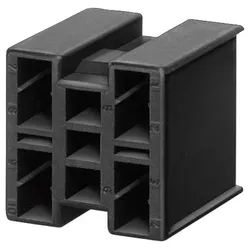
Siemens 3SB2908-8AD Komplettstecker zum Anschließen von Schaltelementen und Lampenfassung 3SB29088ADKomplettstecker zum Anschließen von Schaltelementen und Lampenfassung, max. 10 Anschlüsse Achtung: Die Produktreihe 3SB3 wird abgelöst durch die weiterentwickelte Baureihe SIRIUS ACT 3SU1.8,64 €*Versand: 7,10 €Sichere Weiterleitung zum Anbieter
-
IT-SicherheitIT-Sicherheit , Technologien und Best Practices für die Umsetzung im Unternehmen , Sport-Gewindefahrwerk > Sportfederung , Auflage: 2., überarbeitete Auflage, Erscheinungsjahr: 20241011, Produktform: Leinen, Inhalt/Anzahl: 1, Inhalt/Anzahl: 1, Redaktion: Lang, Michael~Löhr, Hans, Auflage: 24002, Auflage/Ausgabe: 2., überarbeitete Auflage, Seitenzahl/Blattzahl: 444, Keyword: Cyber Security; Cyberabwehr; Datenschutz; Hacking; ISO 27001; IT-Infrastruktur; IT-Sicherheit; Informationssicherheit; Risikoanalyse, Fachschema: Datensicherheit / Netz~EDV / Theorie / Sicherheit~Hacker (EDV)~Datenschutz~Datensicherheit~Datensicherung~Sicherheit / Datensicherheit, Fachkategorie: Computerkriminalität, Hacking~Netzwerksicherheit, Warengruppe: HC/Datenkommunikation/Netze/Mailboxen, Fachkategorie: Datenschutz, UNSPSC: 49019900, Warenverzeichnis für die Außenhandelsstatistik: 49019900, Sender’s product category: BUNDLE, Verlag: Hanser Fachbuchverlag, Verlag: Hanser Fachbuchverlag, Verlag: Hanser, Carl, Verlag GmbH & Co. KG, Produktverfügbarkeit: 02, Länge: 246, Breite: 180, Höhe: 31, Gewicht: 948, Produktform: Gebunden, Genre: Mathematik/Naturwissenschaften/Technik/Medizin, Genre: Mathematik/Naturwissenschaften/Technik/Medizin, Vorgänger: 2823581,39,99 €*Versand: 0,00 €Sichere Weiterleitung zum Anbieter
-
Wie LAN Kabel anschließen?
Wie LAN Kabel anschließen? Um ein LAN Kabel anzuschließen, müssen Sie zunächst sicherstellen, dass Sie das richtige Kabel für Ihre Verbindung haben, z.B. ein Cat5e oder Cat6 Kabel. Dann stecken Sie ein Ende des Kabels in den LAN-Anschluss Ihres Computers oder Routers und das andere Ende in den LAN-Port des Modems oder Switches. Vergewissern Sie sich, dass das Kabel fest sitzt, um eine stabile Verbindung zu gewährleisten. Abschließend können Sie die Verbindung testen, indem Sie eine Internetverbindung herstellen und sicherstellen, dass alles ordnungsgemäß funktioniert. **
-
An welches Kabel soll ich anschließen?
Um diese Frage beantworten zu können, benötigen wir weitere Informationen. Welches Gerät möchtest du anschließen und an welches Kabel denkst du? Bitte gib uns mehr Details, damit wir dir weiterhelfen können. **
-
Wo muss ich das Kabel anschließen?
Das hängt davon ab, welches Kabel du meinst. Wenn es sich um ein Stromkabel handelt, musst du es in eine Steckdose anschließen. Wenn es sich um ein HDMI-Kabel handelt, musst du es an den entsprechenden HDMI-Anschluss an deinem Gerät und an den HDMI-Anschluss des anderen Geräts anschließen, mit dem du es verbinden möchtest. Es ist wichtig, die Anschlussmöglichkeiten deiner Geräte zu überprüfen, um das Kabel korrekt anzuschließen. **
-
Wie kann man Herd-Kabel anschließen?
Um ein Herd-Kabel anzuschließen, müssen Sie zunächst sicherstellen, dass der Herd ausgeschaltet und vom Stromnetz getrennt ist. Entfernen Sie die Abdeckung des Anschlusskastens am Herd und lösen Sie die Schrauben der Kabelklemmen. Führen Sie dann die Kabelenden durch die Kabelklemmen und ziehen Sie die Schrauben fest, um eine sichere Verbindung herzustellen. **
Ähnliche Suchbegriffe für Anschließen
-
INF 11-in-1 USB-C Hub Multiport Adapter - Mehr Geräte anschließenDieser 11-in-1 USB-C-Hub erweitert die Konnektivität Ihres Laptops mit 11 Anschlüssen, unterstützt 100W PD-Schnellladung, überträgt 1G-Dateien in ca. 3 Sekunden und bietet 4K/30Hz HD- und 1080P/60Hz VGA-Ausgang. Ideal für Mac und andere Typ-C-Laptops. Erweiterte Konnektivität: Überwinden Sie die Einschränkungen Ihres dünnen und leichten Laptops mit diesem 11-in-1 USB-C-Hub. Schließen Sie mehrere Geräte gleichzeitig an und erweitern Sie die Möglichkeiten Ihrer Workstation. Dieser Adapter bietet eine umfassende Lösung zum Anschließen von Peripheriegeräten, Displays und mehr, um sicherzustellen, dass Sie alle notwendigen Anschlüsse für nahtlose Produktivität und einen verbesserten Workflow haben. Genießen Sie den Komfort eines aufgeräumten Arbeitsplatzes, an dem alle wichtigen Geräte über einen einzigen, effizienten Hub verbunden sind. 100W PD-Aufladung: Erleben Sie ununterbrochene Stromversorgung mit 100W Power Delivery (PD)-Aufladung. Mit dieser Funktion können Sie Ihren Laptop aufladen, während Sie den Hub verwenden, um sicherzustellen, dass Ihnen bei wichtigen Aufgaben nie der Akku ausgeht. Halten Sie Ihren Laptop mit Strom versorgt, während Sie gleichzeitig Daten übertragen, eine Verbindung zu Displays herstellen und andere Peripheriegeräte verwenden. Die 100W PD-Ladefunktion bietet eine zuverlässige und effiziente Stromversorgung und ist somit perfekt für anspruchsvolle Aufgaben und längere Arbeitssitzungen. High-Speed-Datenübertragung: Übertragen Sie Dateien in Sekundenschnelle mit blitzschnellen Datenübertragungsgeschwindigkeiten. Übertragen Sie eine 1-GB-Datei in ca. 3 Sekunden, wodurch Sie wertvolle Zeit sparen und Ihre Produktivität steigern. Ausgestattet mit mehreren USB-Anschlüssen, darunter USB 3.0 und USB 2.0, können Sie mit diesem Hub verschiedene USB-Geräte gleichzeitig anschließen. Genießen Sie eine nahtlose Datenübertragung zwischen Ihrem Laptop und externen Geräten, wodurch die Dateiverwaltung und -sicherung schnell und einfach erfolgen. Die High-Speed-Datenübertragungsfunktion sorgt für einen effizienten Workflow und eine gesteigerte Produktivität. Spezifikationen: Farbe: Grau Abmessungen: Länge: 11,9 cm, Breite: 5,6 cm, Höhe: 1,7 cm Material: Aluminium + elektronische Komponenten Das Paket beinhaltet: 1 x USB-C-Hub37,89 €*Versand: 0,00 €Sichere Weiterleitung zum Anbieter
-
Anschließen eines Schutzkontaktsteckers (Unterweisung Elektroniker / -in, Fachrichtung Betriebstechnik), Taschenbuch von Markus Scoor, GRIN,Anschließen Eines Schutzkontaktsteckers (unterweisung Elektroniker / -in, Fachrichtung Betriebstechnik), Taschenbuch Von Markus Scoor, Grin, 978-3-656-82915-7, Seitenanzahl: 209,99 €*Versand: 0,00 €Sichere Weiterleitung zum Anbieter
-
Anschließen eines Schutzkontaktsteckers (Unterweisung Elektroniker/ -in für Betriebstechnik), Taschenbuch von Marcel Teichmüller, GRIN,Anschließen Eines Schutzkontaktsteckers (unterweisung Elektroniker/ -in Für Betriebstechnik), Taschenbuch Von Marcel Teichmüller, Grin, 978-3-346-20864-4, Seitenanzahl: 169,99 €*Versand: 0,00 €Sichere Weiterleitung zum Anbieter
-
Anschließen eines Profibussteckers. Schwerpunkt Elektronik (Unterweisung Energieanlagenelektroniker/-in), Taschenbuch von Daniel Steffen, GRIN,Anschließen Eines Profibussteckers. Schwerpunkt Elektronik (unterweisung Energieanlagenelektroniker/-in), Taschenbuch Von Daniel Steffen, Grin, 978-3-668-53962-4, Seitenanzahl: 2417,95 €*Versand: 0,00 €Sichere Weiterleitung zum Anbieter
-
Wo muss ich das LAN Kabel anschließen?
Um das LAN-Kabel anzuschließen, benötigst du einen freien LAN-Port an deinem Router oder Modem. Dieser Port ist normalerweise mit "LAN", "Ethernet" oder einem ähnlichen Symbol gekennzeichnet. Schließe das eine Ende des LAN-Kabels an diesen Port an. Das andere Ende des Kabels wird dann in den LAN-Anschluss deines Geräts gesteckt, z.B. deines Computers, Laptops oder Smart-TVs. Stelle sicher, dass das Kabel fest sitzt, um eine stabile Internetverbindung zu gewährleisten. **
-
Wo kann man ein LAN Kabel anschließen?
Ein LAN-Kabel kann an einen Router oder an einen Netzwerk-Switch angeschlossen werden, um eine kabelgebundene Internetverbindung herzustellen. Alternativ kann das LAN-Kabel auch direkt an einen Computer oder Laptop angeschlossen werden, um eine direkte Verbindung zum Netzwerk herzustellen. In Büroumgebungen können LAN-Kabel auch in spezielle Netzwerkdosen an den Wänden eingesteckt werden, um eine Verbindung zum Unternehmensnetzwerk herzustellen. Darüber hinaus können LAN-Kabel auch in Patchfelder eingesteckt werden, um verschiedene Netzwerkgeräte miteinander zu verbinden. **
-
Kann man Scart Kabel an HDMI anschließen?
Kann man Scart Kabel an HDMI anschließen? Nein, das ist nicht möglich, da Scart und HDMI zwei verschiedene Arten von Anschlüssen sind, die nicht kompatibel sind. Scart ist ein älterer Anschlussstandard, der hauptsächlich für analoge Signale verwendet wird, während HDMI ein moderner digitaler Anschluss ist. Um Geräte mit Scart-Ausgang an ein Gerät mit HDMI-Eingang anzuschließen, benötigt man einen speziellen Konverter oder Adapter, der das Signal umwandelt. Es ist wichtig, sicherzustellen, dass der Konverter die richtigen Signale unterstützt, um eine ordnungsgemäße Übertragung zu gewährleisten. **
-
Wo muss man das HDMI Kabel anschließen?
Das HDMI-Kabel muss an den HDMI-Anschluss eines Geräts angeschlossen werden, das über eine HDMI-Schnittstelle verfügt. Dies kann beispielsweise ein Fernseher, ein Monitor, ein Projektor oder ein Receiver sein. Der HDMI-Anschluss ist in der Regel mit "HDMI" beschriftet und befindet sich oft auf der Rückseite oder an der Seite des Geräts. Durch das Anschließen des HDMI-Kabels können Audio- und Videosignale in hoher Qualität übertragen werden. Es ist wichtig, darauf zu achten, dass das HDMI-Kabel korrekt an beiden Geräten angeschlossen ist, um eine reibungslose Übertragung zu gewährleisten. **
* Alle Preise verstehen sich inklusive der gesetzlichen Mehrwertsteuer und ggf. zuzüglich Versandkosten. Die Angebotsinformationen basieren auf den Angaben des jeweiligen Shops und werden über automatisierte Prozesse aktualisiert. Eine Aktualisierung in Echtzeit findet nicht statt, so dass es im Einzelfall zu Abweichungen kommen kann. ** Hinweis: Teile dieses Inhalts wurden von KI erstellt.